Cara mengakses Aplikasi Pre-Registration di PlayStore


Playstore merupakan salah satu alat bantu yang digunakan di android untuk mengakses aplikasi terbaru, terupdate, maupun aplikasi lawas. namun sebagian dari kita tidak tahu mengenai Pre-Registration ini. Dengan perkembangannya Playstore, kini playstore sudah menyediakan pelayanan pre-registration game, apps, dan yang lainnya yang di sediakan oleh playstore. dan pada kesempatan kali ini MalesNyoba ingin sedikit share tentang cara mengakses Aplikasi Pre-Registration di Playstore.

Cara mengakses Aplikasi Pre-Registration di PlayStore

1. Google

Google juga merupakan salah satu tempat untuk menyediakan link Pre-Registration dari Playstore, bagaimana tidak, google dapat mengindex semua hal yang berbau dengan link, shortlink, title website, description atau hal - hal yang lainnya. contoh kalau saya ingin mencoba mencari game pre-registration melalui google, dengan cara memasukkan kata kunci sebagai berikut : "Pre-Registration Game Playstore". lalu nanti akan muncul kumpulan link seperti gambar di bawah ini :

Cara mengakses Aplikasi Pre-Registration di Playstore


nah gampang bukan ? untuk teman - teman yang gak tidak tahu cara mencarinya melalui playstore, cara ini sangat cocok untuk kamu semua yang ingin mencoba mencari game pre-registration Playstore melalui Android

2. Playstore

Playstore, mungkin teman - teman yang memiliki Android pasti memiliki yang namanya Playstore, namun hal ini berbeda dengan yang namanya pengguna IOS atau produk dari Apple ini. untuk dari Playstore sendiri disana terdapat beberapa fiture yang dapat kamu akses di sana seperti Pre Registertaion atau hal - hal yang ada pada playstore sendiri. berikut gambarannya :

a. pertama teman - teman harus membuka aplikasi Playstore melalui android atau Pc kamu, lalu pilih aplikasi Rilis Baru seperti gambar di bawah ini :


nah lalu di sana teman - teman dapat melihat kumpulan aplikasi terbaru. nah baru di sini ada beberapa kategori, yaitu 1. baru rilis, 2. baru di update, 3. sedang hangat - hangatnya.

nah untuk yang rilis baru, teman - teman bisa memilih menu Aplikasi Menu Gratis Baru Teratas. lalu di sana teman - teman bisa scroll ke bawah, dan mencoba nyari game terbaru atau pre registration, sehingga teman - teman tidak ketinggalan update nantinya. lalu kalau seandainya teman -teman sudah menemukan aplikasi yang pre registration, teman - teman bisa memencet tombol WishList, sehingga apabila aplikasi tersebut telah rilis, maka teman - teman langsung di beritahukan oleh Apps tersebut pada email atau playstore teman - teman semua.

bagaimana ? cukup mudah bukan. semoga bermanfaat untuk teman semua.

Catatan :
Tidak semua Apps yang segera rilis dapat teman - teman akses, karena teman - teman juga perlu check melalui link yang sudah di sediakan di atas, atau tutorial di atas. selamat mencoba. salam dari MalesNyoba
Cara membuat Database menggunakan Microsoft Access 2010 di Windows 7

 Microsoft access merupakan salah satu bawaan installer dari sebuah software Microsoft Office. mungkin teman - teman banyak yang tidak menyadari ketika menginstall Microsoft Office bahwasannya kita telah menginstall Microsoft Office Access, dan mungkin sebagian dari kita tidak tahu apa fungsi dari Microsoft Office Access ini, dan membiarkan saja layaknya tidak berguna, sayangnya itu salah besar, Microsoft Office Access ini sangat berguna bagi mereka yang baru mencoba dalam dunia ngoding atau sedang belajar dalam pembuatan website pemula yang menggunakan fungsi database, apa lagi mereka yang kuliah di jurusan TI atau sistem informasi yang mewajibkan mereka mengetahui hal tersebut nantinya. nah dari pada memperpanjang perkataan, mungkin saya bisa langsung masuk ke tutorial tersebut

Cara Membuat Database menggunakan Microsoft Access 2010 di Windows 7

Bahan - bahan :
* Microsoft Access 2010
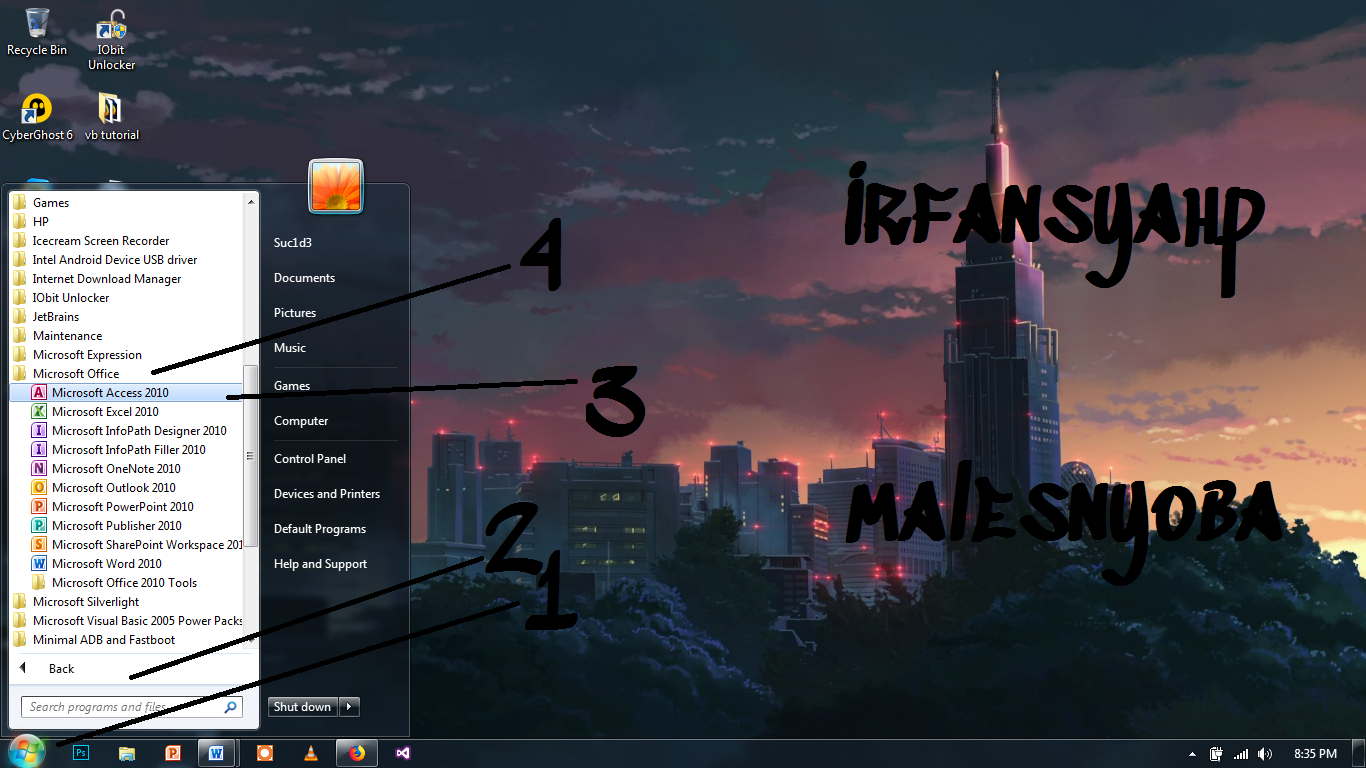
sebelum kita masuk ke dalam tutorial, alangkah lebih baiknya kita mengetahui mengenai letak folder Microsoft Access ini terlebih dahulu, nah untuk membuat Microsoft Access 2010, kamu hanya perlu pergi ke :
  1. Pergi ke Menu Start
  2. Lalu Pilih All Programs
  3. Pilih Microsoft Office
  4. Lalu Pilih Microsoft Access 2010
nah setelah itu akan timbul tampilan seperti gambar berikut ini :
nah setelah itu teman - teman pilih blank document untuk menampilkan database kosong dan juga tanpa konsep. dan untuk kata malesnyoba teman - teman bisa ganti dengan nama database teman - teman nantinya. dan juga teman - teman dapat mengubah letak foldernya dengan cara memencet tombol folder ke arah kanan, lalu pilih letak folder yang akan di tuju. Dan tampilannya akan menjadi seperti gambar berikut ini :
nah lalu teman - teman pilih tab create, pencet table design,  lalu tampilannya akan menjadi seperti gambar di bawah ini :
lalu untuk Field name teman - teman berikan nama columns yang dibutuhkan, contoh Username dan password, lalu datatypenya pilih dengan Text untuk password yang menggunakan type text dan angka. akan menjadi gambar seperti di bawah ini :
nah setelah itu teman - teman klik kanan pada table2, lalu ganti dengan nama Table yang teman - teman miliki, contoh : MalesNyoba
nah setelah itu teman - teman save, dengan cara pergi ke menu file, lalu pilih tombol save, seperti biasa biasanya teman - teman save.
nah begitulah cara membuat database oleh Malesnyoba, semoga bermanfaat untuk teman - teman yang sedang dalam pengerjaan tugasnya, semoga teman - teman semua paham, kalau seandainya ada kekeliruan atau ada yang kurang teman teman bisa komentar di bawah., tapi jangan menyertakan link akatif ya!
 
Microsoft access merupakan salah satu bawaan installer dari sebuah software Microsoft Office. mungkin teman - teman banyak yang tidak menyadari ketika menginstall Microsoft Office bahwasannya kita telah menginstall Microsoft Office Access, dan mungkin sebagian dari kita tidak tahu apa fungsi dari Microsoft Office Access ini, dan membiarkan saja layaknya tidak berguna, sayangnya itu salah besar, Microsoft Office Access ini sangat berguna bagi mereka yang baru mencoba dalam dunia ngoding atau sedang belajar dalam pembuatan website pemula yang menggunakan fungsi database, apa lagi mereka yang kuliah di jurusan TI atau sistem informasi yang mewajibkan mereka mengetahui hal tersebut nantinya. nah dari pada memperpanjang perkataan, mungkin saya bisa langsung masuk ke tutorial tersebut

Cara Membuat Database menggunakan Microsoft Access 2010 di Windows 7

Bahan - bahan :
* Microsoft Access 2010
sebelum kita masuk ke dalam tutorial, alangkah lebih baiknya kita mengetahui mengenai letak folder Microsoft Access ini terlebih dahulu, nah untuk membuat Microsoft Access 2010, kamu hanya perlu pergi ke :
  1. Pergi ke Menu Start
  2. Lalu Pilih All Programs
  3. Pilih Microsoft Office
  4. Lalu Pilih Microsoft Access 2010
nah setelah itu akan timbul tampilan seperti gambar berikut ini :
nah setelah itu teman - teman pilih blank document untuk menampilkan database kosong dan juga tanpa konsep. dan untuk kata malesnyoba teman - teman bisa ganti dengan nama database teman - teman nantinya. dan juga teman - teman dapat mengubah letak foldernya dengan cara memencet tombol folder ke arah kanan, lalu pilih letak folder yang akan di tuju. Dan tampilannya akan menjadi seperti gambar berikut ini :
nah lalu teman - teman pilih tab create, pencet table design,  lalu tampilannya akan menjadi seperti gambar di bawah ini :
lalu untuk Field name teman - teman berikan nama columns yang dibutuhkan, contoh Username dan password, lalu datatypenya pilih dengan Text untuk password yang menggunakan type text dan angka. akan menjadi gambar seperti di bawah ini :
nah setelah itu teman - teman klik kanan pada table2, lalu ganti dengan nama Table yang teman - teman miliki, contoh : MalesNyoba
nah setelah itu teman - teman save, dengan cara pergi ke menu file, lalu pilih tombol save, seperti biasa biasanya teman - teman save.
nah begitulah cara membuat database oleh Malesnyoba, semoga bermanfaat untuk teman - teman yang sedang dalam pengerjaan tugasnya, semoga teman - teman semua paham, kalau seandainya ada kekeliruan atau ada yang kurang teman teman bisa komentar di bawah., tapi jangan menyertakan link akatif ya!


Microsoft access merupakan salah satu bawaan installer dari sebuah software Microsoft Office. mungkin teman - teman banyak yang tidak menyadari ketika menginstall Microsoft Office bahwasannya kita telah menginstall Microsoft Office Access, dan mungkin sebagian dari kita tidak tahu apa fungsi dari Microsoft Office Access ini, dan membiarkan saja layaknya tidak berguna, sayangnya itu salah besar, Microsoft Office Access ini sangat berguna bagi mereka yang baru mencoba dalam dunia ngoding atau sedang belajar dalam pembuatan website pemula yang menggunakan fungsi database, apa lagi mereka yang kuliah di jurusan TI atau sistem informasi yang mewajibkan mereka mengetahui hal tersebut nantinya. nah dari pada memperpanjang perkataan, mungkin saya bisa langsung masuk ke tutorial tersebut

Cara Membuat Database menggunakan Microsoft Access 2010 di Windows 7

Bahan - bahan :
* Microsoft Access 2010

sebelum kita masuk ke dalam tutorial, alangkah lebih baiknya kita mengetahui mengenai letak folder Microsoft Access ini terlebih dahulu, nah untuk membuat Microsoft Access 2010, kamu hanya perlu pergi ke :
  1. Pergi ke Menu Start
  2. Lalu Pilih All Programs
  3. Pilih Microsoft Office
  4. Lalu Pilih Microsoft Access 2010

nah setelah itu akan timbul tampilan seperti gambar berikut ini :


nah setelah itu teman - teman pilih blank document untuk menampilkan database kosong dan juga tanpa konsep. dan untuk kata malesnyoba teman - teman bisa ganti dengan nama database teman - teman nantinya. dan juga teman - teman dapat mengubah letak foldernya dengan cara memencet tombol folder ke arah kanan, lalu pilih letak folder yang akan di tuju. Dan tampilannya akan menjadi seperti gambar berikut ini :


nah lalu teman - teman pilih tab create, pencet table design,  lalu tampilannya akan menjadi seperti gambar di bawah ini :


lalu untuk Field name teman - teman berikan nama columns yang dibutuhkan, contoh Username dan password, lalu datatypenya pilih dengan Text untuk password yang menggunakan type text dan angka. akan menjadi gambar seperti di bawah ini :


nah setelah itu teman - teman klik kanan pada table2, lalu ganti dengan nama Table yang teman - teman miliki, contoh : MalesNyoba

nah setelah itu teman - teman save, dengan cara pergi ke menu file, lalu pilih tombol save, seperti biasa biasanya teman - teman save.

nah begitulah cara membuat database oleh Malesnyoba, semoga bermanfaat untuk teman - teman yang sedang dalam pengerjaan tugasnya, semoga teman - teman semua paham, kalau seandainya ada kekeliruan atau ada yang kurang teman teman bisa komentar di bawah., tapi jangan menyertakan link akatif ya!

Cara bermain Mobile Legend Menggunakan VPN


Siapa yang tidak tahu dengan yang namanya Mobile Legend ? game yang dimana terdapat banyak bocah di dalamnya sampai - sampai terkadang lu emosian mainnya, oh well, forget it. nah pada kesempatan kali ini saya ingin membahas mengenai game mobile legend, ya banyak orang yang mengatakan bahwasannya Mobile legend menggunakan VPN supaya mendapatkan leader bord, atau cara bermain Mobile Legend dengan VPN, atau cara menaikkan MMR Mobile Legend. some times gua bingung, itu MMR atau apaan ?! MMR itu bukannya identik dengan angka dan Dota2?! oh well gua jadi curhat, forget it. dari pada kita membahas yang kita rasa unfaedah, mending kita langsung saja masuk ke tutorialnya.

Cara bermain Mobile Legend Menggunakan VPN

 bahan - bahan yang di perlukan untuk bermain mobile legend dengan menggunakan VPN yaitu :


  1. Mobile Legend
  2. VPN, disini saya menggunakan VPN Hide Me Pro .apk, Download =  here


setelah download file di atas, lalu kamu install apknya seperti biasanya, dan kalau seandainya belum ada pengaturan dari aplikasi yang sebelumnya install unknoun source, kamu harus mencentang itu di settingan hp kamu terlebih dahulu supaya kamu bisa menginstall apk yang baru di download tersebut.
setelah melakukan install seperti biasa, kamu buka apk VPN Hide.me, dan gambarnya akan menjadi seperti di bawah ini :


setelah melakukan installation pada VPN, buka VPN tersebut dan akan menampilkan gambar seperti di bawah ini :


 setelah itu kamu bisa pencet Change, untuk memilih negara mana yang ingin kamu coba, biasanya untuk akun gratisan hanya terdapat beberapa negara saja, seperti Singapore, Netherland dan Canada. setelah kalian change ke negara singapore, kamu pencet enable dan centang pop up warning seperti gambar di bawah ini, dan pilih oke


dan kalau seandainya berhasil, maka akan menjadi seperti gambar di bawah ini, dan selamat kamu bisa bermain mobile legend seperti biasanya dengan tenang.
 

Note : Untuk beberapa negara yang gratisan yang disediakan di atas itu jaringannya pasti ngelag banget, karena saya juga pernah mencoba bermain di negara Netherland dan juga canada, dan al hasil pingnya sampai mencapai 283 Ms, atau Merah. dan untuk negara singapore sendiri kalian sama saja seperti bermain di negara indonesia, tapi kalian di hidangkan dengan sedikit kemungkinan negara indonesia yang sedikit dalam team kalian ,sehingga tidak terlalu banyak Toxic di dalam game, karena seperti yang kalian tahu, banyak orang yang kayak paok bermain di negara sendiri, padahal banyak juga pemain pro berasal dari Indonesia sendiri, sayang sekali bukan.


nah itu adalah cara bermain mobile legend menggunakan VPN, atau Cara naikkan MMR Hero Mobile Legend , semoga bermanfaat, kalau seandainya ada yang tidak mengerti, kalian bisa komentar di kolom komentar di bawah yang telah disediakan. Terimakasih!

Tutorial VisualStudio 2015 Untuk Pemula Part 1


Kembali lagi bersama saya di blog MalesNyoba, dan seorang penulis Tutorial IrfanSyahPutra. Pada kesempatan kali ini saya ingin kembali menuliskan tutorial mengenai VisualStudio 2015, namun disisi lain disini saya ingin mencoba menjelaskan dari dasarnya dulu, sehingga teman - teman lebih paham dasarnya dulu, dan tidak langsung masuk ke dalam menu ngodingnya, karena kalau seandainya teman - teman masuk ke dalam ngodingnya, otomatis teman - teman tidak paham dasar - dasarnya dengan fungsinya, sehingga menjadi sia - sia saja. dan buat kamu yang selalu setia menunggu postingan dari blog malesnyoba kami sangat Berterimakasih untuk itu, semoga kalian menyukai blog ini. Dan apabila ada masukkan untuk blog MalesNyoba jangan segan - segan untuk berkomentar di kolom komnter yang telah disediakan.

Tutorial VisualStudio Untuk Pemula Part 1

2. Open Project

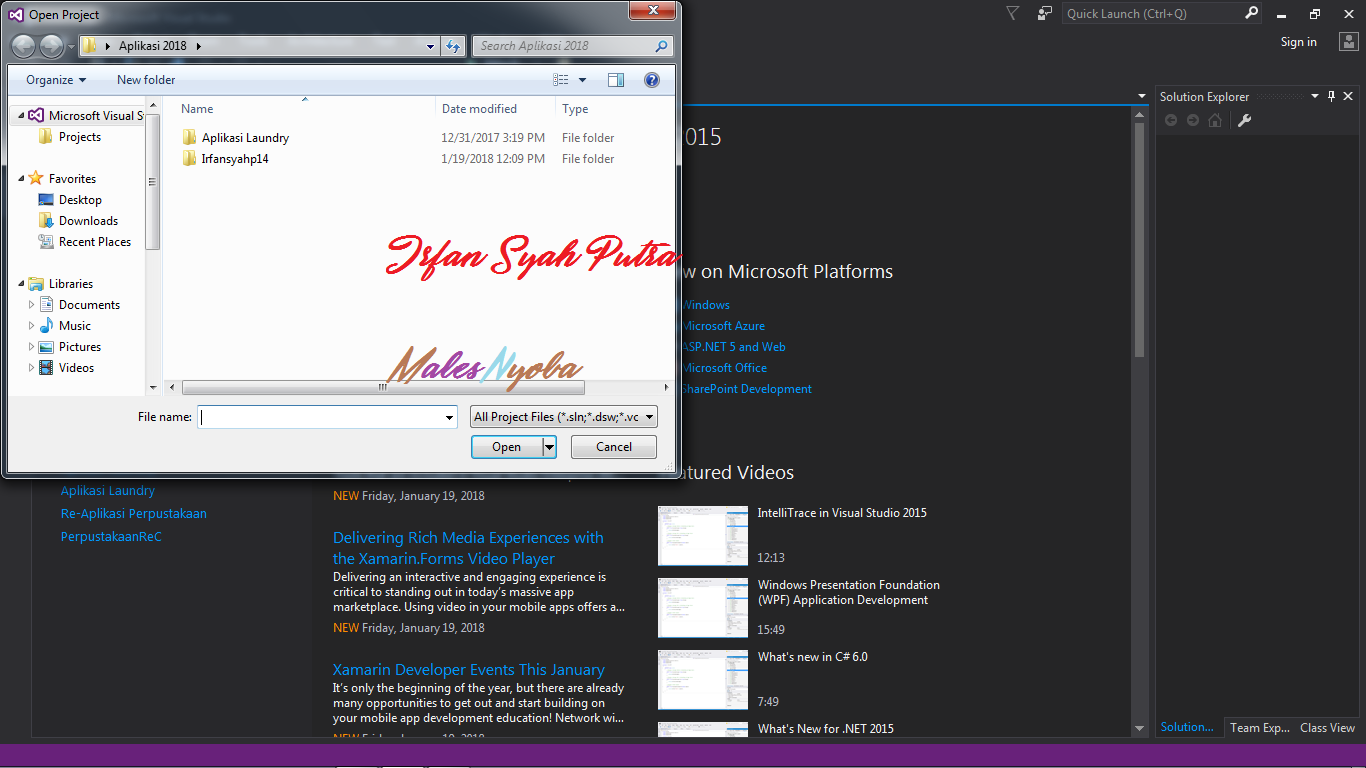
Open Project merupakan salah satu fungsi yang ada di VisualStudio, Open Project ini berfungsi untuk membuka project yang sebelumnya yang telah teman - teman kerjakan sebelumnya, sehingga kita dapat melanjutkan project yang ada. Atau Open project ini juga berfungsi untuk membuka source code dari Google atau milik orang lain, sehingga kamu dapat mengedit punya orang lain agar menjadi lebih baik atau untuk di perjual belikan nantinya.


gambar di atas merupakan dari Open Project, teman - teman dapat melihat folder yang di tampilkan pada tempat yang merupakan tempat project saya yaitu Aplikasi 2018.

3. Pemilihan Type Project

Setelah kita mengetahui yang namanya New Project, kita harus tahu type pemrograman apa yang akan kita gunakan untuk membuat software yang nantinya kita buat, contoh saya disini menggunakan VisualBasic, jadi nanti pilih menu VisualBasic dan buat nama project dan letak project tempat kamu nantinya menyimpan project tersebut.


kalau kamu memilih VisualBasic, disana akan ada beberapa pilihan, yaitu type Console, WPF, Windows Form Application, Shared Project, Class Library, dan Class Library Portable. kamu hanya perlu memilih Windows Form Application, lalu pilih OK. nanti akan tampak tampilan seperti ini :


lalu selanjutnya kamu bisa design bentuk aplikasi yang akan kamu gunakan nantinya, dan untuk mendisgnnya kamu bisa menggunakan toolbox untuk mengambil tools yang dapat digunakan pada VisualStudio tersebut.

4. Mengganti Judul Form

Seperti yang kita ketahui bahwasannya Form yang ada pada project kita tersebut bernama Form1, nah sedangkan kita disuruh untuk mengganti judul tersebut dengan Judul yang di suruh / judul software yang kita inginkan, cara mengganti judul form VisualStudio. nah untuk mengganti judul yang pertama harus kita lakukan adalah :


  1. Klik Form yang kita sedang gunakan saat ini, contoh Form1
  2. cari menu pilihan Text dibagian sisi kanan atau lebih tepatnya di bagian properties
  3. Lalu ubah Form1 pada text, ganti dengan judul yang kamu inginkan, seperti gambar berikut ini 

 nah sangat mudah bukan untuk mengganti judul form ? kalian bisa lebih berekreasi pada form kalian semua, seperti mengganti Font, ganti warna font, besar font, ukuran form,dan juga bentuk form yang kalian inginkan nantinya.

5. Mengganti bentuk Form VisualStudio

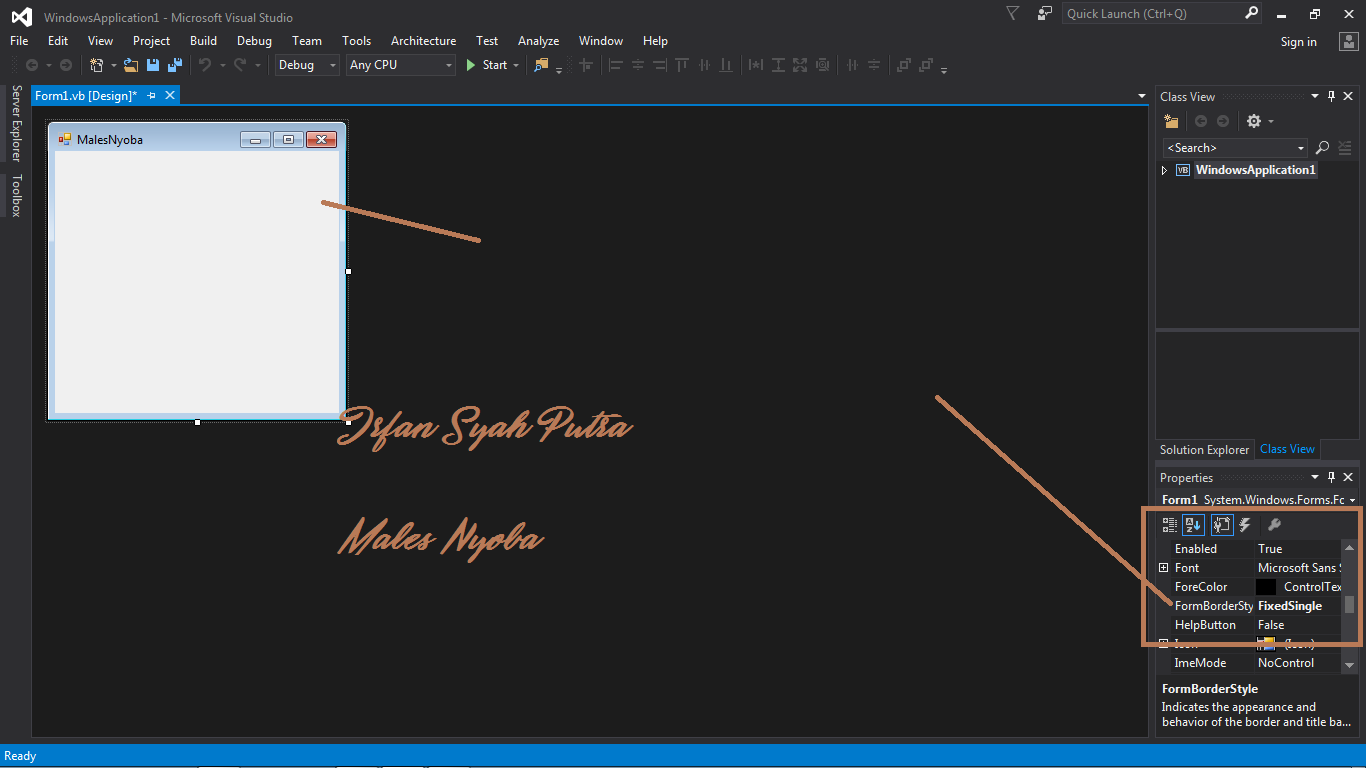
VisualStudio juga memiliki macam - macam bentuk Form, ada yang dapat di ubah - ubah bentuknya atau istilah lainnya sizeable, Fixed Tool Windows, Fixed 3D, Fixed Single, dll. nah tapi kalau seandainya kita kepingin membuat formnya menjadi tidak dapat di ubah - ubah lagi ukurannya, kamu bisa memilih menu Fixed Single, dan tampilannya akan menjadi seperti gambar berikut ini


nah, kalau kalian ingin melihat detail lebih jelasnya, kamu bisa memencet tombol F5 , atau pilih menu Start yang ada di bagian header. untuk mengganti bentuk form tersebut caranya adalah sebagai berikut :

  1. Klik Form1 / Form yang digunakan saat ini
  2. Pilih menu form border stlye
  3. Pilih Fixed to Single
nah, mudah bukan ? untuk saat ini itu saja yang dapat saya ajarkan, untuk selanjutnya teman - teman dapat melihat tutorial selanjutnya di Tutorial VisualStudio untuk Pemula Part 2.

Tutorial Visual Studio 2015 Untuk Pemula


Biasanya utuk mereka yang kuliah di bidang Sains dan teknologi, atau sistem informasi mereka pasti akan berhadapan dengan yang namanya ngoding, dan yang pasti mereka di suruh milih mereka ngoding di mana, seperti netbean, java, visual studio, android studio, dan masih banyak lagi, dan pastinya dosen meminta hasil yang memuaskan dari mahasiswanya. Visual Studio merupakan salah satu software yang dibuat oleh Microsoft yang berfungsi untuk menghasilkan sebuah software dengan type pemrograman yang berbeda - beda tetapi tetap satu juga, layaknya indonesia. Seperti apa pemrograman yang ada di dalamnya ? nah software ini seperti C++ , Visualbasic, Visual F, dan masih banyak lagi, nah untuk itu saya juga ingin membuat Tutorial ini untuk mereka yang masih pemula dan ingin belajar. langsung saja kita masuk ke dalam tutorial tersebut.

Tutorial Visual Studio 2015 Untuk Pemula

0. Link Download

Sebelum kita masuk ke dalam tutorial ini, pasti teman - teman harus memiliki yang namanya software Visual Studio 2015, kan gak mungkin kepingin belajar tapi gak punya software Visual Studio 2015nya, nah untuk itu saya ingin berbagi link download Visual Studio Full Version dengan kalian semuanya ni, berikut link downloadnya : 

 Kemampuan Laptop yang di sarankan atau System Requirements :

  1. Processor: 1.6 GHz or faster
  2. Memory: 1.5 GB RAM
  3. Storage: 10 GB free disk space
  4. Display: DirectX9 capable video card 1024 x 768 or higher resolution
Download : Here 

setelah teman - teman mendownload file Visual Studio 2015, maka teman - teman harus melakukan installing Visual Studio 2015, lalu setelah installation maka tampilan Visual Studio akan menjadi seperti ini :


langsung saja kita masuki tutorial yang pertama yaitu, perkenalan

1. Perkenalan 

nah setelah teman - teman mendownload, dan melakukan installation Visual Studio 2015 di Windows, teman - teman wajib mengetahui terlebih dahulu mengenai Visual Studio 2015 tersebut, nah lalu apa - apa saja ya, yang perlu teman - teman ketahui ? berikut beberapa saran dari Males Nyoba untuk teman - teman semua hal - hal yang wajib di ketahui dari Visual Studio 2015 untuk pemula :

A.  New Project


New Project merupakan salah satu hal yang sangat penting untuk teman - teman ketahui sebelum memasuki yang namanya Ngoding, kalau seandainya teman - teman mau ngoding tapi tidak tahu project seperti apa yang akan teman - teman buat, maka teman - teman tidak bisa myenambungkan antara kode, dengan project yang teman - teman buat nantinya. pada Visual Studio sendiri terdapat beberapa type bahasa pemrograman seperti Visual Basic, C++, Visual F, dan masih banyaka lagi.
Untuk teman - temann yang ingin membuat software VisualBasic, teman - teman dapat memilih menu Visualbasic lalu mengisikan Nama Project, dan lokasi project akan di letakkan nantinya seperti gambar di bawah ini :


Windows Application dapat teman - teman ganti dengan nama, dan dibawahnya terdapat seperti location, nah di sini teman - teman bisa mengganti lokasi folder yang di tuju dengan folder yang teman - teman ingin letakkan nantinya sehingga, teman - teman tidak lupa meletakkan project dari teman - teman nantinya.

mungkin untuk sekarang itu saja yang dapat saya berikan, selanjutnya kita akan memasuki tutorial Tutorial Visual Studio 2015 Untuk Pemula Part 1 di postingan selanjutnya. Terimakasih
Back To Top